
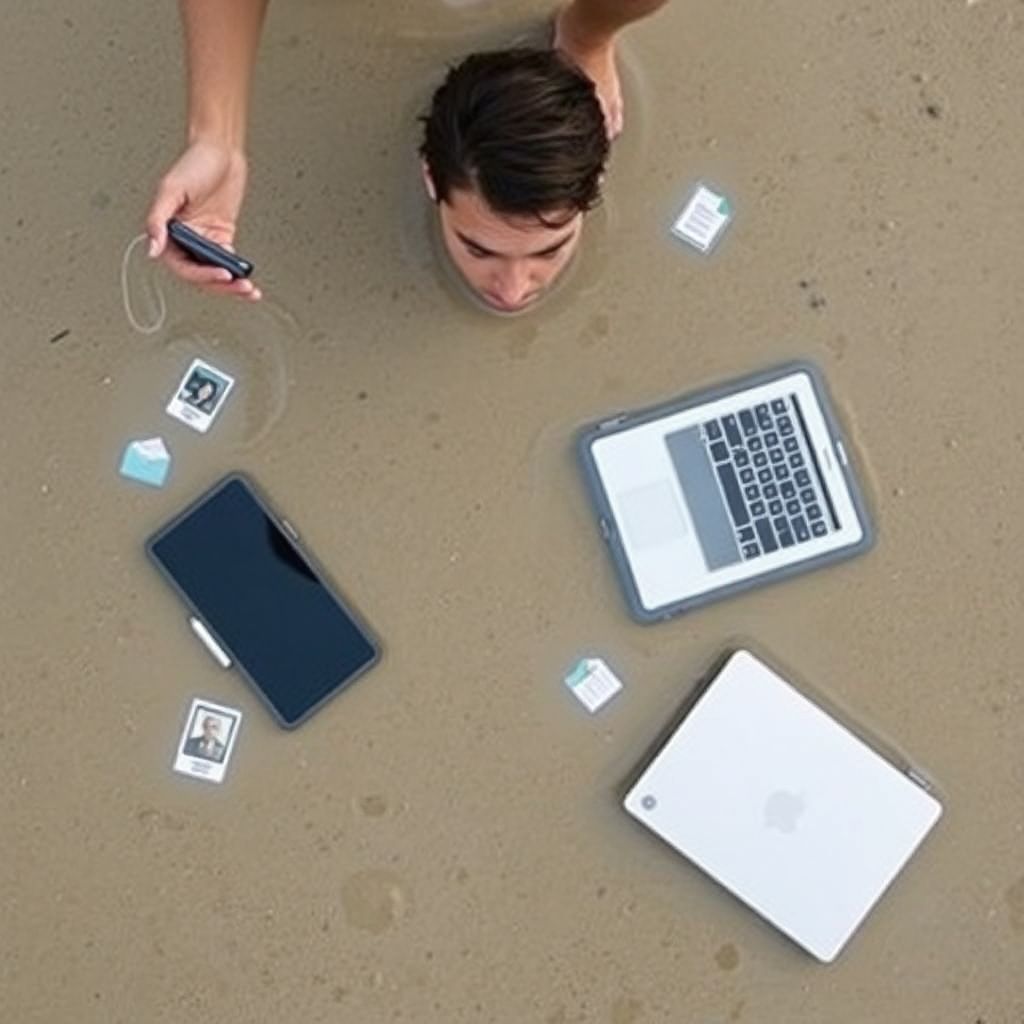
Потерянный смартфон, намокший в море планшет или внезапно умерший ноутбук почти всегда застают врасплох. В голове одна мысль: «Только бы не исчезли все фото и документы». И здесь очень быстро выясняется, что синхронизация вроде бы была включена, но полноценной резервной копии, которую можно спокойно восстановить на новое устройство, нет. Чтобы не оказываться в такой ситуации снова и снова, имеет смысл относиться к бэкапу не как к разовой настройке, а как к привычной «гигиене данных» — один раз грамотно настроили, дальше система работает сама, а вы лишь периодически контролируете результат.
Сначала важно понять задачу. Синхронизация нужна, когда требуется иметь одни и те же файлы на нескольких устройствах: сделали снимок на телефон — он сразу появился на планшете и домашнем ПК. Резервная копия — это другой уровень: независимый архив, который не исчезнет из‑за сбоя, случайной чистки галереи или блокировки аккаунта. Самая надёжная тактика — сочетать облако для резервного копирования фото и документов с локальной копией на отдельном накопителе. Тогда даже при самом неприятном сценарии у вас остаётся «план Б».
Перед запуском любых настроек проверьте базовые вещи, которые потом экономят часы: доступ к учётным записям Apple ID или Google, актуальность почты и номера телефона для восстановления, включённый код‑пароль или биометрия, достаточный объём свободного места в облаке. Первая выгрузка медиатеки может занимать много времени, особенно если на устройстве тысячи фотографий и видео, поэтому стабильный Wi‑Fi и питание — обязательное условие. Если телефон или ноутбук регулярно «засыпает», а зарядка вот-вот закончится, процесс то и дело будет прерываться и начинаться заново.
Важно запомнить простое правило: синхронизация — это не архив. Во многих сервисах удаление файла на телефоне почти мгновенно отражается в облаке, и вернуть его бывает сложно или невозможно, особенно если прошло время или корзина автоматически очистилась. Поэтому всё, что имеет серьёзную ценность — сканы паспортов и договоров, медицинские документы, рабочие проекты, дипломы — стоит дублировать отдельно, не полагаясь только на «облачную» галерею.
iOS: iCloud и дополнительная страховка
Для владельцев Apple самый логичный стартовый вариант — настроить резервное копирование так, чтобы iPhone и iPad сами отправляли в iCloud и медиатеку, и ключевые документы. Обычно включают «Фото iCloud» и iCloud Drive, затем оставляют устройство подключённым к Wi‑Fi и зарядке. Если не мешать энергосбережением и не «бросать» телефон с 5 % батареи, система спокойно выгружает всё в фоне.
Проверить, что резерв действительно создаётся, а не стоит просто галочка, можно двумя шагами: в приложении «Фото» посмотреть статус загрузки (нет ли там ожидания или ошибок) и убедиться, что нужные снимки и ролики открываются через iCloud.com или на другом устройстве Apple. В «Файлах» проверьте, что документы лежат в iCloud Drive, а не только в локальных папках. Если выгрузка «подвисла», чаще всего причина прозаична: включён режим энергосбережения, переполнено облачное хранилище или нестабилен интернет.
Многих подводит желание «освободить память»: человек удаляет файлы на телефоне, рассчитывая, что в облаке всё останется навсегда, а на деле теряет и локальную, и синхронизированную копию. С безопасной точки зрения лучше поддерживать порядок в альбомах и папках, а самое ценное периодически выгружать ещё и на компьютер или внешний диск. Так вы превращаете резервное копирование данных iPhone на компьютер и облако в две независимые линии обороны: облако — для удобства и быстрого доступа, компьютер и внешний накопитель — для долгосрочной сохранности.
Android: Google Фото, Диск и внешний носитель
На Android в большинстве случаев используют Google Фото и Google Диск — это удобно, глубоко интегрировано в систему и почти не требует ручного контроля. Но как раз эта «невидимость» порой и играет против пользователя: бэкап может незаметно остановиться, если для приложения запретили работу в фоне, включили жёсткий режим экономии заряда или ограничили передачу данных по мобильной сети. Иногда камера сохраняет снимки не в стандартную папку DCIM, и тогда Google Фото просто не знает, что их нужно копировать.
Если новые кадры не появляются в облаке, зайдите в Google Фото и проверьте, не поставлена ли загрузка на паузу, разрешена ли фоновая активность и добавлены ли «Папки устройства», где реально лежат снимки. Крупные архивы и видео лучше отдавать в сеть при подключении к зарядке и Wi‑Fi: тогда система реже будет «убивать» приложение ради экономии энергии. Для критичных файлов удобно настроить резервное копирование Android в облако и на внешний диск: облако страхует от потери или кражи телефона, а съёмный накопитель сохраняет копию, не зависящую от аккаунта Google.
С документами на Android обычно сложнее, чем с фотографиями: PDF, сканы, файлы из мессенджеров и разных приложений быстро разбегаются по десяткам папок. Рабочий подход — завести одну-две понятные директории вроде «Документы» и «Работа», настроить в файловом менеджере автоматическую загрузку их содержимого в Google Диск или другое хранилище и не распылять важное по случайным папкам. Тогда при восстановлении не придётся вручную собирать файлы по крохам.
Windows‑ПК: дисциплина, OneDrive и локальный диск
На компьютере под управлением Windows логика та же: сначала определяем, что и как должно сохраняться автоматически. Встроенный OneDrive умеет синхронизировать рабочий стол, документы, изображения и другие ключевые каталоги. Если дополнительно настроить программу для автоматического резервного копирования файлов на Windows (это может быть как встроенное «История файлов», так и сторонний софт), можно добиться того, чтобы любые изменения в выбранных папках сразу дублировались на внешний диск или сетевой накопитель.
Главный враг бэкапа на ПК — хаотичное хранение. Если рабочие файлы, личные фото и сканы документов одновременно разбросаны по «Загрузкам», нескольким папкам на диске C: и временным директориям, ни одна схема резервного копирования не спасёт от путаницы. Проще один раз навести жёсткий порядок: определить несколько основных папок и хранить важное только там. Тогда и облако, и локальная копия будут предсказуемы, а восстановление займёт минимум времени.
Для надёжности стоит использовать сразу два носителя: синхронизацию с облаком и регулярный бэкап на внешний диск. В случае шифровальщика, сбоя обновления или поломки жёсткого диска именно офлайн-копия иногда оказывается единственным способом вернуть данные.
Внешние диски и «железный» бэкап
Облачные сервисы удобны, но полностью отказываться от физических носителей рискованно. Внешний SSD или качественный HDD — это ваш «бумажный архив» в цифровом мире. Он не зависит от логина и пароля, от прихотей конкретного сервиса и даже от наличия интернета. Разумно раз в месяц (или чаще, если с данными активно работаете) подключать такой диск, запускать резервное копирование и потом убирать его в безопасное место, не оставляя постоянно подключённым к компьютеру.
Чтобы внешний носитель не превратился в очередную свалку, имеет смысл продумать структуру: год, месяц, тип данных (фото, видео, документы). При желании можно вести простой текстовый каталог — список, какие папки и когда вы копировали. Это помогает при долгосрочном хранении, когда через пару лет нужно будет найти конкретный документ или серию снимков.
Безопасность бэкапов: чтобы защита не стала уязвимостью
Любая резервная копия — это ещё один набор ваших личных данных. Если оставить его без защиты, бэкап может стать почти такой же проблемой, как и потеря файлов. Для внешних дисков и флешек стоит использовать шифрование (встроенное в систему или с помощью специальных программ), а доступ к облачным хранилищам обязательно защищать двухфакторной аутентификацией. Надёжный пароль, привязка к телефону, резервные коды — всё это не роскошь, а необходимость.
Если вы храните семейные архивы, документы детей, договоры и финансовые отчёты, полезно завести чёткое правило: доступ к таким данным есть только у ограниченного круга людей, а расшаривание делается только точечно и на короткий срок. Чем меньше случайных ссылок и «общих папок», тем меньше риск, что кто-то посторонний увидит то, чего видеть не должен.
Проверка восстановления: единственный честный тест
До тех пор пока вы ни разу не попробовали восстановить данные из резервной копии, вы не знаете, работает ли ваша схема. Поэтому раз в несколько месяцев полезно устраивать небольшой тест: взять второе устройство или «чистый» профиль и попробовать развернуть на нём резерв. Получилось ли получить доступ ко всем папкам? Открываются ли документы? Есть ли последние фотографии и переписка? Если что-то пошло не так, это лучше узнать сейчас, а не после потери смартфона в командировке.
Особое внимание стоит уделить длинной цепочке обновлений: например, вы начали делать бэкап пять лет назад, меняли телефоны, переносили архивы между сервисами. В таком случае тестовое восстановление помогает выявить «потерянные» участки истории, когда часть файлов оказалась за пределами текущей системы резервного копирования.
Как выбрать облачный сервис и выстроить привычку
Рынок хранилищ огромен, и каждый обещает, что именно у него лучший сервис облачного хранения для фото и документов с бэкапом. При выборе имеет смысл смотреть не только на объём и стоимость, но и на удобство восстановления, историю компании, наличие приложений под ваши устройства и понятную политику конфиденциальности. Идеально, когда сервис позволяет легко выгрузить все данные в стандартном формате, а не держит их «в заложниках» внутри собственной экосистемы.
Хорошая стратегия — не гнаться за множеством разных решений, а выстроить один‑два надёжных контура и придерживаться их. Например: iCloud + внешний диск для iPhone, Google Фото/Диск + жёсткий диск для Android, OneDrive + регулярный бэкап системы для ПК. Такой подход можно подсмотреть в практических руководствах по резервному копированию фото и документов на iOS, Android и ПК и адаптировать под свои задачи.
Для семьи, работы и поездок
Когда устройств в семье несколько, удобно завести общий «каркас» правил: какие папки считаются важными и обязательно попадают в бэкап, какое облако используется для семейных фото, кто отвечает за внешний диск. Это помогает избежать типичных историй, когда у одного члена семьи все данные защищены, а у другого — все файлы только в памяти телефона без какой-либо копии.
Для тех, кто часто ездит в командировки или путешествует, особенно важно иметь как минимум одну актуальную резервную копию перед дорогой. В идеале — свежий «снимок» телефона в облаке и недавний бэкап ноутбука на внешний диск, который не лежит вместе с техникой в одном рюкзаке. Тогда даже если техника пострадает, данные останутся в сохранности.
В малом бизнесе продуманная схема бэкапов способна спасти от простоя и финансовых потерь. Документы, бухгалтерия, клиентские базы, макеты и дизайн‑проекты — всё это должно дублироваться заранее, а не от случая к случаю. Здесь удобно объединить корпоративное облако, локальный сервер и регулярные офлайн-копии на съёмные накопители, причём ответственность за проверку восстановления стоит закрепить за конкретными сотрудниками.
***
Резервное копирование — не про паранойю, а про здоровый прагматизм. Один раз продумав структуру хранения и настроив связку «облако + физический носитель», вы значительно снижаете риски и экономите себе нервы. А регулярная короткая проверка восстановления подтверждает, что в нужный момент ваши фото, документы и проекты действительно можно будет вернуть — независимо от того, каким устройством вы пользуетесь сегодня.